

App Octplus: Manual de Usuario
Versión 1.0 – Septiembre 2017
Descargar la aplicación
Dependiendo del sistema operativo de su smartphone, acceda a la Apple Store (iOs) o la Google Play (Android) y descargue la aplicación. En su terminal aparecerá el icono de acceso a la aplicación en función del sistema operativo.
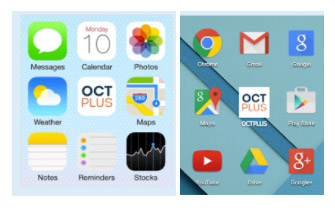
Pantalla de Acceso
Tocando sobre el icono de acceso se abre la pantalla de acceso de la aplicación
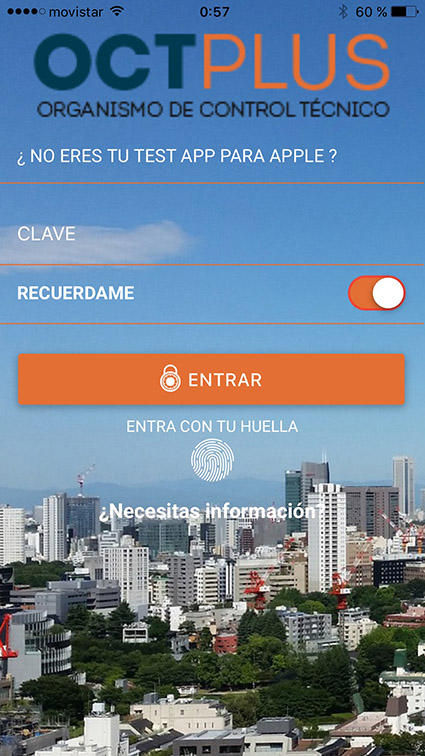
- USUARIO: Nombre de usuario.
- CLAVE: Clave de acceso a la aplicación.
- RECUERDAME: Permite a la APP recordar al usuario y la clave empleados.
- ENTRAR CON HUELLA: Si su smartphone permite desbloqueo con huella digital, la APP permite emplear dicha huella digital como medio de identificación.
- ¿NECESITA MÁS INFORMACIÓN? Contacte con nosotros si lo necesita.
Pantalla de Inicio
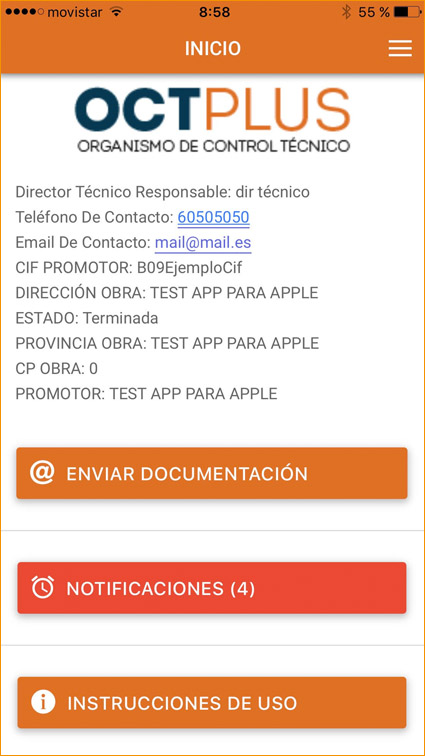
La pantalla de inicio es la de la APP muestra los siguientes elementos:
1.Arriba a la derecha: Icono de despliegue del menú principal
2. Información de la obra asegurada sobre la que se realiza el seguimiento
- Director Técnico Responsable: Responsable Octplus de su obra
- Teléfono de contacto: tocando sobre el teléfono de contacto puede llamar directamente al director técnico responsable de su obra
- Email de contacto: tocando sobre el email de contacto puede enviar un email al director técnico responsable de su obra
- Dirección obra: dirección en la que se encuantra la obra
- CP Obra: código postal
- Provincia obra: provincia de ubicación de la obra
- Estado: situación de la obra (en proyecto, en ejecución, terminada)
- Promotor: nombre/denominación social del promotor de la obra
- CIF Promotor; CIF del promotor de la obra.
3. Botones
- Enviar Documentación: permite el acceso a la pantalla de Enviar Documentación
- Notificaciones: permite el acceso a la pantalla de notificaciones e indica el número de cuestiones pendientes de resolver.
- Instrucciones de uso: acceso al manual de usuario de la aplicación.
Pantalla Enviar Documentación
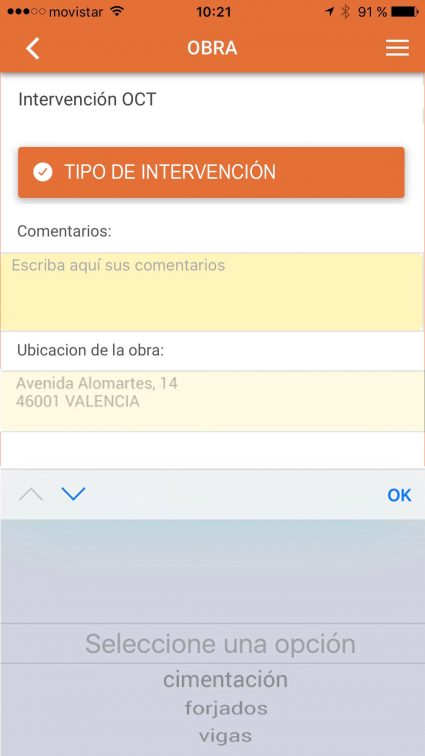
La pantalla de Obra se abre tocando sobre el botón «Enviar Documentación» de la pantalla de inicio.
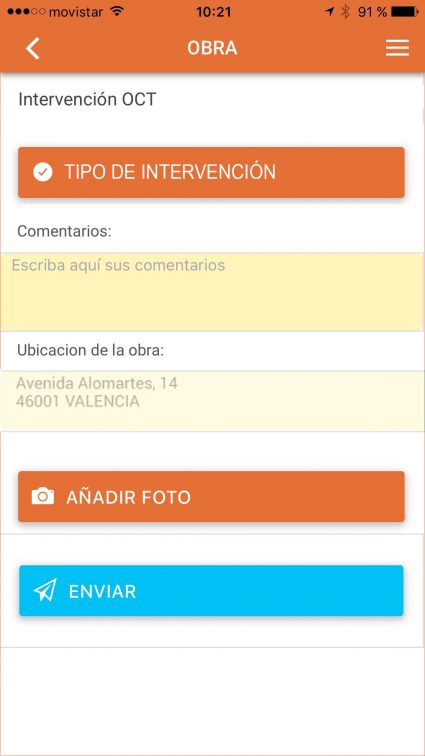
Su función es registrar, para cada intervención del OCT relativa a la obra:
- comentarios relevantes.
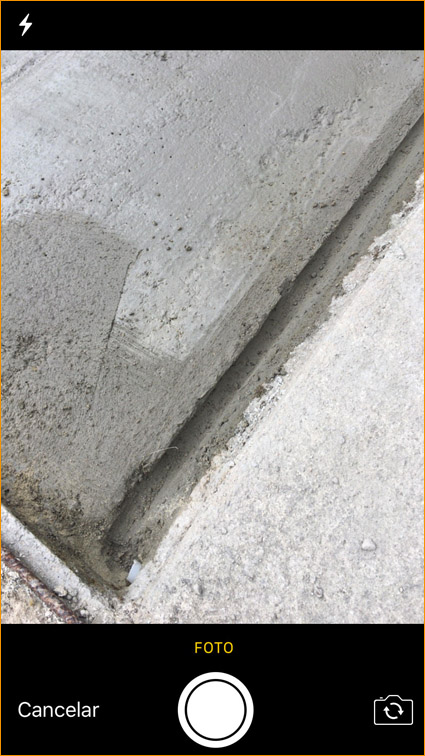
- fotografías que documenten la intervención.
E l usuario:
- selecciona el tipo de intervención del OCT sobre que el que se debe registrar información (de entre las opciones preestablecidas)
- incorpora los comentarios que estima oportuno (la identificación de la obra a la que hace referencia la intervención se carga automáticamente en la pantalla)
- incorpora las fotografías que dan soporte a la intervención
- envía todo a Octplus (tocando el botón ENVIAR)
Una vez realizado el envío, los comentarios y las imágenes quedan registradas automáticamente en la documentación de Octplus sobre la obra, relacionados con la intervención a la que se refieren.
Pantalla Notificaciones
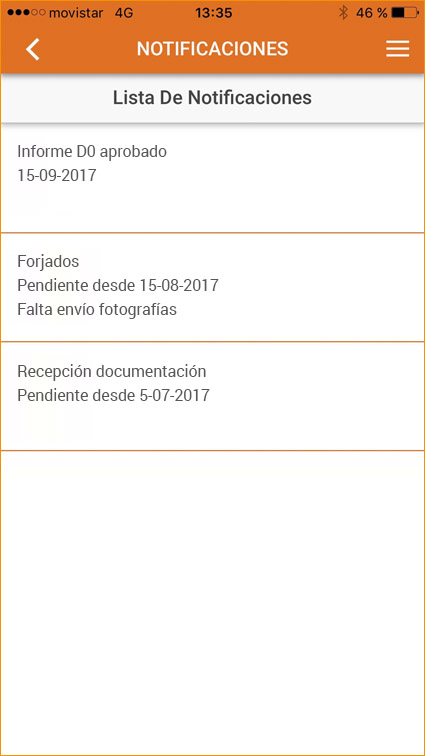
La pantalla de Notificaciones es accesible tocando el botón «NOTIFICACIONES» de la Pantalla de Inicio

Este botón sólo se muestra cuando el Usuario tiene tareas pendientes de realizar, y el propio botón indica el número de tareas pendientes que tiene en cada momento. Dicho número de tareas pendientes también se muestra en el icono de la APP antes de abrir la propia aplicación y sirve como aviso para el Usuario.
(incluir foto del icono con número de tareas pendientes)
La información sobre las tareas pendientes se adminsitra por Octplus en su Aplicación de Negocio. De esta forma, cuando la tarea pendiente se ha realizado, se registra dicho estado en la Aplicación de Negocio y la APP deja de mostrar como pendiente dicha tarea.
Menú Desplegable
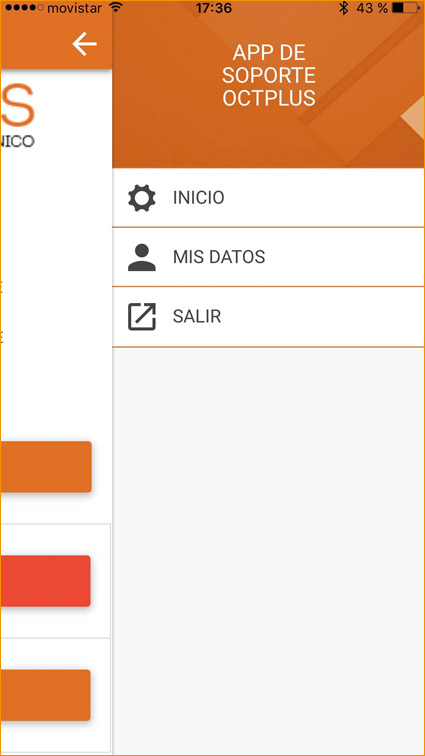
El menú desplegable aparece tocando el icono de menú en la esquina superior derecha de la aplicación.
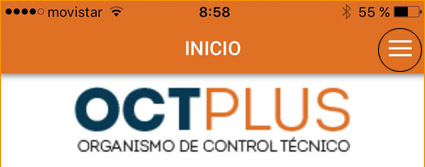
Las opciones que incluye el menú desplegable son:
- INICIO: Regreso a la pantalla Inicio
- MIS DATOS: Datos del usuario que constan en la Aplicación de Negocio de Octplus.
- SALIR: Cierra la App.
Pantalla Mis Datos
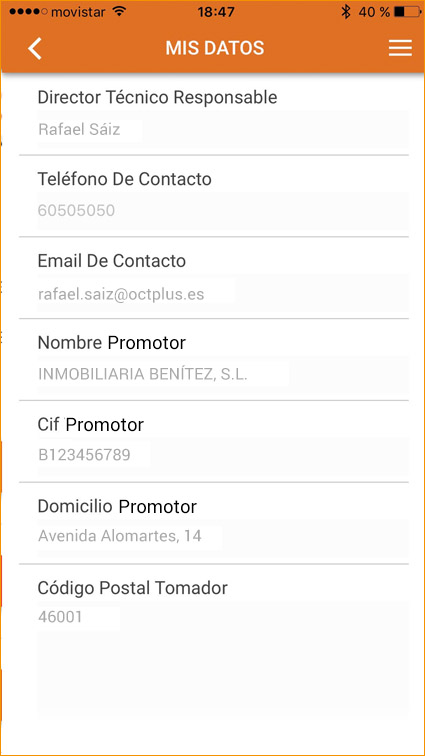
La pantalla «Mis Datos» reúne información sobre el contrato de servicio de Octplus:
- Director Técnico Responsable: Nombre, teléfono y email de contacto.
- Información básica sobre el Promotor de la obra